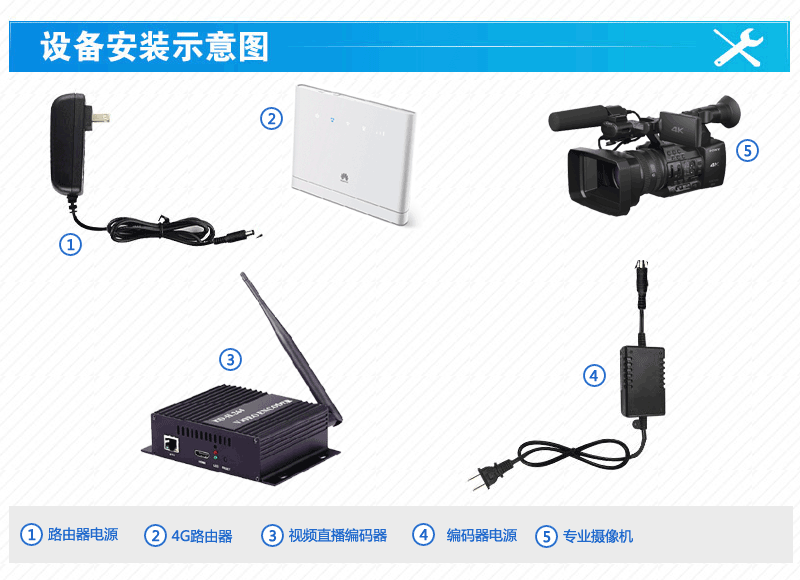
设备准备:网络、专业摄像机或DV、编码器、4G路由器、电脑(仅第一次配置需要用到),适用于现场拍卖会、颁奖仪式、比赛现场等高端活动。
网速要求:上行带宽网速最好不低于1M。 >>自测网速
编码器:可在本站购买直播编码器和4G路由器,本站帮您配置好一切参数,直接插线就能直播,并享受免费技术指导。
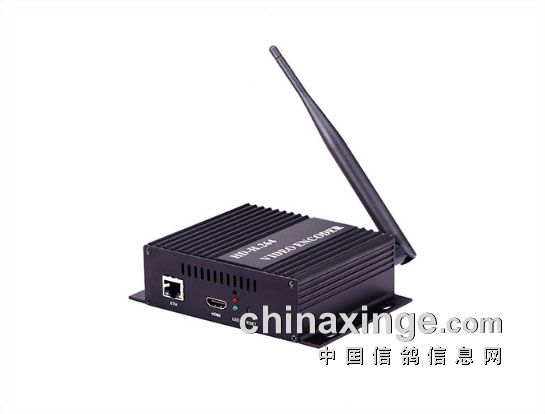
1.登录编码器
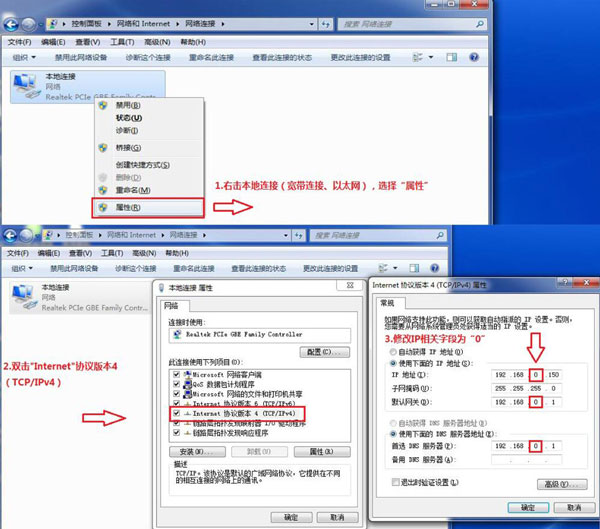
电脑用一根网线连接编码器,假如编码器默认IP为192.168.0.31,我们需要先将自己的电脑IP改成192.168.0.*,和编码器在同一个网段。首先,打开“开始菜单”,进入“控制面板”,点击“网路和共享中心”选项,选择“更改适配器设置”,并按照下图指引进行操作,修改完成之后,点击确定保存设置。
然后打开浏览器,在浏览器地址栏输入“192.168.0.31”,回车。弹出登录提示框,登录编辑器管理后台,对编码器参数设置(在不清楚编码器IP的情况下,编码器上RET孔插入约10秒,即重置编码器,重置后的编码器IP设备上有标明,为192.168.0.31)。
2.编码器网络设置
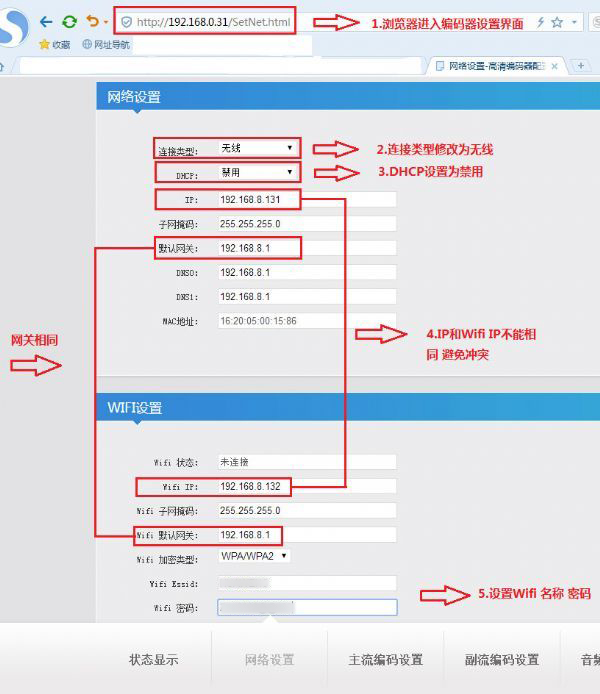
特别注意修改编码器IP地址之后需要同步修改默认网关,使之同步。DHCP设置为禁用,否则IP地址将会动态改变。若要使用同一个路由器的wifi进行直播,Wifi IP、wifi子网掩码、wifi默认网关的设置和IP、子网掩码、默认网关相同,并填写wifi账号和密码。
3.编码器主流编码设置
在主流编码设置栏中,填写编码帧率、关键帧间隔、编码后尺寸、视频比特率(必须设置小于最低上行带宽)、音频比特率、rtmp上传服务器地址(统一为publish.chinaxinge.com)、rtmp上传目录名(统一为chinaxinge)、rtmp上传节点(见下文)等参数。另外,码流控制中的cbr代表静态码率,vbr代表动态码率。
(注意点击“设置”保存当前修改选项!保存成功会有“配置已完成,请重启设备!”的提示!)
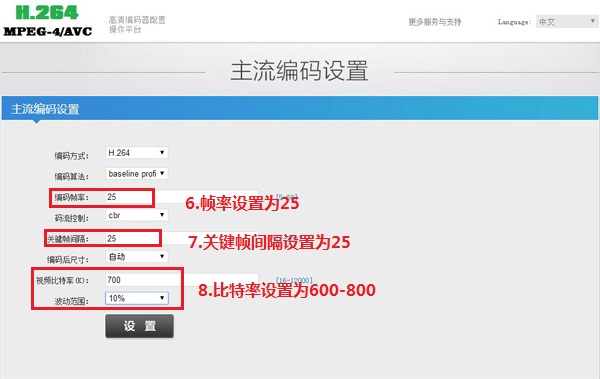

最后,在页面底部系统设置栏,点击“系统设置”,点击“重启”,即设备重启,所有设置保存生效!
如果要再次进入编码器后台,首先电脑(或笔记本)连接我们华为路由器的网络或WiFi,然后再打开浏览器,在地址栏输入:192.168.8.132,确定即可。
4.设备连接
拔下电脑与编码器的连接网线,然后将电脑IP还原,连接网络。将HUAWEI15路由器连接电源,连接网络(即插入网络端口),将直播摄像机插上电源,打开。编码器插上电源,打开。使用摄像机与编码器的信号传输线将两台设备连接起来。
5.登录公棚后台发起直播,获取RTMP直播地址:
登录公棚管理后台,登录成功后,在侧边菜单栏“平台服务”中选择“视频直播”。点击“现场直播”进入个人视频管理界面。
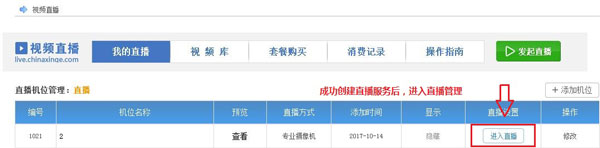
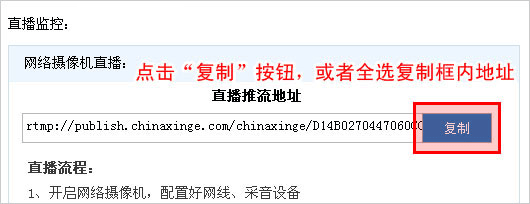
点击“复制”按钮,即可获得“直播推流地址”!
推流服务器:publish.chinaxinge.com
推流目录:chinaxinge
推流节点:RTMP直播地址中第二个“/”后的内容
比如,某公棚RTMP直播地址为:
rtmp://publish.chinaxinge.com/chinaxinge/D14B0270667060DC?k=e543086b775a79054ba
b7bf236a00d1f&t=145821677123
则“推流服务器”是publish.chinaxinge.com
则“推流目录”是:chinaxinge
则“推流节点”为:D14B0270667060DC?k=e543086b775a79054bab7bf236a00d1f&t=145821677123
完成以上设置后,直播便可发起,大家可点击前台页面查看效果。
在此也提醒大家:为了您更加便捷地发起直播,请采购中信网直播套装(编码器+4G路由器)。

